LAN Card adalah, sering disebut juga dengan NIC (Network Interface Card), Ethernet Card, Kartu Jaringan yaitu suatu perangkat yang digunakan untuk menghubungkan antar komputer dalam sebuah jaringan komputer khususnya jaringan LAN. Definisi LAN (Local Area Network) adalah sebuah jaringan komputer yang hanya mencakup wilayah yang tidak luas misalnya jaringan komputer di dalam suatu gedung, satu ruangan/rumah. jaringank omputer jenis LAN sering sekali di gunakan di kantor, bandara, hotel, warnet, dan sebagainya.
B. 2 Jenis NIC
Di pasaran umumnya terdapat 2 (dua) jenis NIC (Network Interfac Card), antara lain NIC yang bersifat Fisik adalah Token Ring, NIC Ethernet, dan sebagainya. Pada umumnya kartu jaringan berupa kartu yang dapat ditancapkan atau dipasangkan ke dalam sebuah slot pada Motherboard atau mainboard komputer, yang dapat berupa kartu dengan Bus PCI, MCA ataupun PCIE. Selain berupa kartu-kartu yang ditancapkan pada motherboard, NIC fisik juga dapat berupa suatu kartu eksternal yang dimana kartu dengan BUS USB, PARAREL, PCMCIA, SERIAL, EXPRESS CARD sehingga dapat meningkatkan mobilitas (bagi pengguna mobile).Kartu Network Interfac Card fisik, terbagi menjadi 2 (dua) jenis, meliputi :
- Kartu NIC (Network Interfac Card) dengan Media jaringan yang spesifik (Media-Spesifik NIC) yaitu yang membedakan kartu NIC menjadi beberapa jenis berdasarkan media jaringan yang dipakai. Misalnya NIC Ethernet yang dapat berupa Twisted-Pair (UTP atau STP), Thinnet atau Thicknet ataupun bahkan tanpa kabel yang disebut Wireless Ethernet.
- NIC (Network Interfac Card) dengan arsitektur jaringan yang spesifik (Architecture-Specific NIC) yaitu yang membedakan Kartu Jaringan menjadi beberapa janis, sesuai denga arsitektur jaringan yang dipakai. Misalnya Token Ring, Ethernet, serta FDDI (Fiber Distributed Data Interface) yang semuanya menggunakan NIC yang berbeda-beda. NIC Ethernet dapat berupa Ethernet 10 Megabit/Detik, 100 Megabit/Detik, 1 Gigabit/ Detik ataupun 10 Gigabit.
NIC yang bersifat logis adalah LoopBack adapter juga DialUp adapter, sering disebut sebagai Network Adapter. Pada setiap jenis NIC diberikan nomor alamat yang disebut dengan MAC Address, yang dapat bersifat statis ataupun dapat diubah oleh penggunanya.

Ilustrasi bentuk NIC.
C. Fungsi dari LAN card
Fungsi LAN card adalah untuk menghubungkan antara komputer satu dengan komputer yang lainnya dalam sebuah jaringan LAN (Local Area Network), melalui LAN ini setiap komputer dapat saling tukar-menukar data maupun seperti mengakses perangkat keras misalnya printer, tentu saja fungsinya untuk dapat saling bertukar informasi antar komputer yang satu dengan yang lainnya. Pada saat ini banyak sekali jenis-jenis serta merek dari Kartu jarinagan yang tersedia di pasaran, untuk dapat menggunakannya tentunya harus kompatible atau cocok dengan motherboard dan menginstal drivernya.
POWER SUPPLY
Pengertian dan Fungsi Power Supply - Artikel kali ini Saya akan mencoba menjelaskan perangkat keras berikutnya, yaitu Power Supply. Pada artikel sebelumnya Saya telah menerangkan Pengertian dan Fungsi Scanner, Anda juga bisa membaca artikel Definisi Perangkat Keras Komputer.
 |
| Power Supply |
PENGERTIAN POWER SUPPLY
Power supply adalah perangkat keras berupa kotak yang isinya merupakan kabel-kabel untuk menyalurkan tegangan ke dalam perangkat keras lainnya. Perangkat keras ini biasanya terpasang di bagian belakang (di dalam) casing komputer. Input power supply berupa arus bolak-balik (AC) sehingga power supply harus mengubah tegangan AC menjadi DC (arus searah). Besarnya listrik yang mampu ditangani power supply ditentukan oleh dayanya dan dihitung dengan satuan Watt.
FUNGSI POWER SUPPLY
Power Supply berfungsi sebagai penyuplai tegangan listrik langsung kepada komponen-komponen yang berada di dalam casing komputer. Power Supply juga berfungsi untuk mengubah tegangan AC menjadi DC, karena perangkat keras komputer hanya dapat beroperasi dengan arus DC.
CARA KERJA POWER SUPPLY
Ketika kita menekan tombol power pada casing, yang terjadi adalah langkah berikut.
Power supply akan melakukan cek dan tes sebelum membiarkan sistem start. Jika tes telah sukses, power supply mengirim sinyal khusus pada motherboard, yang di sebut power good
JENIS-JENIS KONEKTOR POWER SUPPLY
- Konektor 20/24 pin ATX Motherboard. Digunakan untuk mensupply tegangan ke motherboard. Pada Motherboard versi lama digunakan Konektor ATX 20 pin, sedangkan Motherboard yang sekarang/terbaru sudah menggunakan konektor ATX yang 24 pin. Untuk konektor ATX 24 pin pada dasarnya merupakan konektor ATX 20 pin ditambah dengan konektor 4 pin, sehingga kedua konektor ini bisa digabungkan atau dilepas sesuai dengan motherboard yang kita pakai.
- ATX 4 pin connector. Digunakan sebagai penyedia supply tegangan untuk Processor kelas Intel Pentium IV. Jadi pada Pentium 4 kebawah, konektor ini tidak perlu digunakan.
- 4 Pin Peripherial Power Connector/Molex Connector. Digunakan sebagai supply tegangan untuk berbagai hardware seperti Hardisk IDE, CD ROM Drive dan Kipas Casing komputer.
- SATA Power Connector. Digunakan untuk mensupply tegangan untuk komponen hardware yang menggunakan interface SATA seperti Hardisk SATA dan CD/DVD ROM SATA.
- Floppy Drive Connector/Berg Connector. Konektor ini khusus digunakan untuk Floppy Drive atau pun external audio card. Karena penggunaan Floopy Drive sekarang sangat jarang, maka konektor ini jarang digunakan.
- 6 pin PCI-E connector. Konektor ini digunakan untuk memberikan tegangan pada yang terdapat pada beberapa graphic Card yang menggunakan slot PCI Express.
JENIS-JENIS POWER SUPPLY
1. Power supply AT
Power supply yang memiliki kabel power yang dihubungkan ke motherboard terpisah menjadi dua konektor power (P8 dan P9). Kabel yang berwarna hitam dari konektor P8 dan P9 harus bertemu di tengah jika disatukan.
Pada power supply jenis AT ini, tombol ON/OFF dihubungkan langsung pada tombol casing. Untuk menghidupkan dan mematikan komuter, kita harus menekan tombol power yang ada pada bagian depan casing. Power supply jenis AT ini hanya digunakan sebatas pada era komputer pentium II. Pada era pentium III keatas atau hingga sekarang, sudah tidak ada komputer yang menggunakan Power supply jenis AT.
Ciri utama :
- Tombol on/off bersifat manual
- Ketika Shutdown, untuk mematikan mesti menekan tombol CPU
- Kabel daya ke motherboard terdiri atas 2 x 6 pin
- Daya rata-rata di bawah 250Watt
2. Power supplly ATX
Power Supply ATX (Advanced Technology Extended) adalah jenis power supply jenis terbaru dan paling banyak digunakan saat ini. Perbedaan yang mendasar pada PSU jenis AT dan ATX yaitu pada tombol powernya, jika power supply AT menggunakan Switch dan ATX menggunakan tombol untuk mengirikan sinyal ke motherboard seperti tombol power pada keyboard.
Ciri utama :
- Terdiri atas satu set kabel supply ke motherboard yang berjumlah : 20pin atau 20pin + 4pin 24pin + 4pin atau 24pin + 8pin
- Ketika shutdown otomatis CPU mati
- Ada konnector tambahan power SATA (PSU terkini)
- Daya lebih besar untuk memenuhi standar komputasi masa kini
- Efisiensi lebih baik
OPTICAL DRIVE
Pengertian Optical Disc Driver
Dalam dunia komputer, Optical Disc Drive adalah sebuah perangkat keras yang menggunakan sinar laser atau gelombang elektromagnetik untuk melakukan proses pembacaan (reading) dari optical disc dan penulisan (writing) data. Beberapa drives hanya bisa membaca data pada disc, namun teknologi saat ini memperbolehkan sebuah drive untuk melakukan pembacaan maupun penulisan pada drives. Compact Disc, DVD dan Blu-ray Disc merupakan jenis-jenis dari optical media yang bisa dibaca maupun diisi data oleh optical drive. Optical Drive merupakan sebutan umum, dengan bagian-bagiannya yaitu “CD”, “DVD” dan “Blue-ray” dengan diikuti “drive”, “writer”, dan lain-lain.
Sejarah Optical Disc Driver
James T. Rusell adalah orang yang pertama kali menemukan CD. Sejak kecil, James dikenal dengan jiwa penemunya. Pada tahun 1937, saat berusia 6 tahun, James membuat remote control untuk kapal perang mainannya dengan menggunakan kotak makan siangnya.James juga termasuk orang pertama yang menikmati televisi dan keyboard sebagai media masukan dan ke komputer. James seorang penggila musik dimasa itu. Dia sangat tidak puas dengan kualitas musik yang dihasilkan keping piriongan hitam Gramafon (phonograph).Karena penasaran, sampai-sampai James bereskperimen mengghunakan duri kaktus sebagai jarus pembaca piringan hitam.James sudah menduga kalau hasil eksperimennya sia-sia. James menginginkan sistem yang akan merekam dan memutar kembali lagi sebuah lagu tanpa harus kontak langsung antarbagiannya. James melihat bahwa cara terbaik untuk itu adalah dengan menggunakan cahaya.
Gambar 1.1 James T. Rusell
Setelah jungkir balik memeras otak selama beberapa tahun, akhirnya dia menemukan cara menyimpan data dalam piringan sensitif cahaya. Data ini dimodelkan dalam `bit` cahaya yang sangat kecil. Sebuah sinar laser akan membaca struktur bit cahaya ini, kemudian komputer akan mengubah data ini ke dalam sinyal elektronik. Dan untuk pertama kalinya lahirlah compact disc.
Kemudian pada tahun 1970, James menerima hak paten.Pada tahun 1972, Klass Compaan, seorang ahli fisika di Phillips Research berhasil menampilkan model video disc berwarna pertama.Pada waktu itu belum dipublikasikan secara luas karena masih banyak kelemahannya. Pada waktu yang hampir bersamaan, Phillips meluncurkan audio CD pertama ke pasaran, namun mengalami masalah pada saat proses menerjemahkan data, sehingga gagal putar. Kemudian pada tahun 1978, Phillips bekerja sama dengan Sony, dan mengembangkan standar baku untuk memproduksi CD. Dua tahun kemudian, Phillips dan Sony berhasil meluncurkan audio digital compact disc dengan standar baku, dan mulai dipasarkan secara resmi di Eropa dan Jepang pada tahun 1982. Baru pada tahun 1983, CD mulai dipasarkan di Amerika Serikat.
Zaman Kian Berkembang.Dikarenakan Fungsi Dari CD yang Belum maksimal, akhirnya muncullah DVD atau Digital Versatile Disk.Sebagai informasi, DVD sempat diberi julukan “Delayed, Very Delayed”.Hal ini disebabkan lamanya format ini diluncurkan di pasaran.Bahkan berbagai studio film memberi julukan “Digital Video Disc”.Singkatan ini diubah menjadi Versatile Disk oleh beberapa aplikasi. Oleh sebab itu untuk menghilangkan ambigu terhadap singkatan DVD yang ada, sehingga diputuskan untuk mengunakan nama DVD saja. Perusahaan-perusahaan yang peduli akan perkembangan teknologi optik kemudian membentuk suatu konsorsium yang terdiri atas: JVC, Hitachi, Matsushita, Mitsubishi, Philips, Pioneer, Sony, Thompson, Time-Warner, dan Toshiba. Tapi, tidak lama kemudian akan aktif lagi dan digantikan dengan kehadiran forum DVD. Teknologi DVD pertama kali diperkenalkan oleh negara Jepang pada tahun 1996.Tidak lama kemudian, format ini mulai masuk ke pasar Amerika dan sekarang telah banyak digunakan di berbagai belahan dunia. Format DVD memiliki sejarah yang penuh dengan ketidakpastian serta mendapat berbagai proses dari berbagai pihak. Format DVD yang menjadi kontroversial ini diawali oleh berbagai protes yang datang dari studio film pada tahun 1996. Di mana pada saat itu banyak studio film yang mengkwatirkan akan kedatangan format ini malah akan menambah jumlah pembajakan akan teknologi optik seperti halnya CD musik atau film yang dapat dengan mudah didapatkan dengan harga murah bahkan gratis. Perdebatan antara studio film dengan format DVD mengakibatkan format ini agak tertunda selama hampir 1 tahun.Setelah itu, format ini juga mengalami masalah dalam hal format DVD yang berbagai jenis di pasaran.
Teknologi optical disk ini dibagi menjadi dua yaitu:
- Phase-change disk dimana, disk ini dilapisi oleh bahan yang dapat mengkristal(beku) menjadi crystalline(serpihan-serpihan kristal) atau menjadi amorphous state(bagian yang tak berbentuk). Bagian crytalline ini lebih transparan, karenanya tembakan laser yang mengenainya akan lebih terang melintasi bahan dan memantul dari lapisan pemantul. Drive Phase-change disk ini menggunakan sinar laser dengan kekuatan yang berbeda. Sinar laser dengan kekuatan tinggi digunakan melelehkan disknya kedalam amorphous state, sehingga dapat digunakan untuk menulis data lagi.sinar laser dengan kekuatan sedang dipakai untuk menghapus data denga cara melelehkan permukaan disknya dan membekukannya kembali ke dalam keadaan crytalline, sedangakan sinar laser dengan kekuatan lemah digunakan untuk membaca data yang telah disimpan.
- Dye-Polimer disk yaitu , Dye-polimer merekam data dengan membuat bump(gelombang) disk dilapisi dengan bahan yang dapat enyerap sinar laser. sinar laser ini membakar spot hingga spot ini memuai dan membentuk bump(gelombang). bump ini dapat dihilangakan atau didatarkan kembali dengan cara dipanasi lagi dengan sinar laser
HEATSINK
Heatsink adalah logam dengan design khusus yang terbuat dari alumuniun atau tembaga (bisa merupakan kombinasi kedua material tersebut) yang berfungsiuntuk memperluas transfer panas dari sebuah prosesor.
Sebuah komponen cpu yang dipakai untuk menyerap panas. Biasanya terbuat dari aluminium,biasanya dipadukan dengan pemakaian fan pada heatsink untuk mengoptimalkan penyerapan panas yaitu dengan mengalirkan panas dari heatsink ke luar cpu, ini akan meningkatkan performa kerja komputer.
Fungsi
Fungsi heatsink adalah membantu proses pendinginan sebuah processor.Secara teknik, semakin luas permukaan perpindahan panas sebuah benda maka akan semakin cepat proses pendinginan benda tersebut.
Cara kerja
Heatsink bekerja selama proses penghasilan panas pada komputer bekerja, jika perangkat tersebut tidak bekerja/ menghasiklan panas maka heatsink tidak akan bekerja, heatsink akan menerima panas dari processor misalnya dari permukaan yang bersentuhan dengan processor lalu panas tersebut akan menyebar keseluruh bagian heatsink dengan sama rata besarnya melalui sirip-sirip. panas yang telah menyebar tadi harus dibuang, yang berfungsi untuk membuang panas adalah fan, fan akan menyemburkan udara keseluruh bagian heatsink dan membuang seluruh panas yang ada pada sirip-sirip tersebut.
Komponen penyusun
1.Silver/perak dan emas memiliki tingkat konduktivitas tertinggi tetapi dengan harga yang sangat mahal maka tidak dimungkinkan para produsen untuk membuat dan memasarkan produk pendingin dengan bahan dasar ini.
2.Copper atau Tembaga memiliki konduktivitas tertinggi ke 2 sehingga penyerapan panasnya juga baik. Tembaga memiliki sifat menyerap panas dengan cepat tetapi tidak bisa melepaskan panas dengan cepat sehingga bisa terjadi penumpukan panas pada 1 tempat. Selain itu kekurangan yang menyertainya yaitu memiliki berat yang lebih besar dari pada aluminium, harga yang mahal, dan proses produksi yang rumit.
3. Aluminium memiliki tingkat konduktivitas dibawah tembaga sehingga penyerapanya kurang sepurna, tetapi memiliki kemampuan terbalik dengan tembaga yaitu memiliki kemampuan melepas atau mengurai panas dengan baik tetapi bahan aluminium kurang baik dalam penyerapan panas dan memiliki harga yang lebih rendah dengan berat yang ringan.
4. Penggabungan antara kedua material tersebut merupakan kombinasi yang sangat baik. Disatu sisi tembaga dapat menyerap panas dengan cepat dan dan disisi lain aluminium dapat melepaskan panas yang diserap oleh tembaga. Kombinasi ini digunakan oleh para produsen heatsink untuk memproduksi produk heatsink mereka dengan kombinasi 2 material pendingin ini.
MONITOR
Monitor adalah perangkat keras yang digunakan sebagai alat output data secara grafis pada sebuah CPU, monitor juga kerap disebut sebagai layar tampilan komputer. Monitor merupakan salah satu perangkat keras (Hardware) yang digunakan sebagai penampilan output video dari pada sebuah CPU, dan kegunaannya tersebut tidak dapat dipisahkan dalam pemakaian suatu komputer, sehingga dikarenakan monitor itu sebagai penampilan gambar maka tentunya komputer sangat sulit digunakan dan bahkan sama sekali tidak dapat digunakan tanpa menggunakan monitor. Monitor disebut juga dengan VDU (Visual Display Unit).

Fungsi Monitor
Monitor berfungsi sebagai Output dari memori komputer atau central processing unit berupa biner. Ini harus diubah menjadi bahasa manusia dan ditampilkan kemonitor sehingga bisa dibaca oleh pengguna.
Semua monitor memiliki jenis resolusi yang digunakan untuk menampilkan gambar. Ukuran inci LCD memberitahu apa jenis resolusi yang tersedia. Sebuah layar monitor 17-inci dapat memiliki resolusi 1024×768, sedangkan layar 20-inci akan memiliki 1600×1200. Jumlah dalam inci adalah ukuran layar monitor diagonal, sementara resolusi adalah lebar pixel dengan tinggi pixel. Meskipun laptop memiliki built-in monitor, beberapa laptop tersedia dengan port S-Video, yang memungkinkan kabel S-Video untuk plug ke televisi tertentu. Ketika televisi berubah ke input yang tepat, akan bertindak sebagai cloning.
Terdapat beberapa jenis monitor
1. CRT (Chatode Ray Tube)

Monitor CRT merupakan monitor menggunakan media tabung sinar katoda atau kebanyakan orang menyebutnya dengan monitor tabung. Monitor CRT dibuat menggunakan tabung hampa untuk layarnya. Monitor CRT mirip dengan jenis televisi tabung. Cara kerja monitor CRT yaitu dengan memancarkan sinar elektron ke sebuah titik-titik kecil di layar. Sinar tersebut menampilkan sisi terang jika diperkuat, sedangkan untuk diperlemah untuk sisi yang gelap. Monitor CRT lebih murah ketimbang jenis-jenis monitor komputer yang lainnya. Namun monitor CRT ini berukuran cukup besar membuat tempat diletakkannya monitor tersebut haruslah luas.
2. Monitor LCD (Liquid Cristal Display)

Tidak seperti Monitor CRT yang menggunakan tabung hampa, Monitor LCD menggunakan media cairan kristal. Cara Kerja Monitor LCD itu dengan cara memancarkan sinar melalui kristal cair, yang kemudian dipancarkan secara elektrik sehingga membentuk sebuah panel-panel kecil yang datar. Monitor LCD komputer ini dari segi bentuk menggunakan teknologi Flat Panel Display atau monitor berlayar datar. LCD memiliki kemampuan resolusi yang lebih tinggi dibandingkan monitor CRT. Dengan bentuk yang ramping dan pipih penggunaan monitor LCD dipadukan dikomputer portable atau laptop.
3. Monitor LED (Light Emitting Diode)

Monitor LED memiliki bentuk seperti Monitor LCD namun monitor LED lebih ramping. Monitor LED memunculkan sebuah tampilan pada layar menggunakan emisi cahaya. Monitor LED menggunakan teknologi LED backlight. LED lebih efisien mengeluarkan cahaya. Kelebihan monitor LED dari segi konsumsi daya listrik monitor LED lebih hemat daripada monitor LCD. Namun kelemahan monitor LED yaitu harga lebih mahal daripada monitor LCD.
4. Monitor Plasma

Monitor Plasma merupakan monitor yang menggunakan gas neon atau xenon yang diletakkan diantara dua lapisan plat kaca. Pada lapisan gas di aliri listrik yang memberi reaksi berupa penciptaan pixel. Kualitas gambar lebih baik karena dalam proses pembuatan gambar dilakukkan secara langsung tanpa harus diuraikan terlebih dahulu. Monitor Plasma menggunakan teknologi gabungan, antara CRT dengan LCD. Hal ini membuat kitipisan Monitor Plasma menyerupai Monitor LCD dan sudut pandang pun luas seperti Monitor CRT.
Keyboard adalah sebuah perangkat keras (hardware) pada komputer yang berfungsi sebagai alat untuk input data yang berupa huruf, angka dan simbol. Atau definisi keyboard yaitu suatu perangkat keras pada komputer yang berbentuk papan dan memiliki berbagai macam tombol yang dimana tombol tersebut fungsinya berbeda tergantung pada penekanannya yang bisa menghasilkan proses yang sesuai dengan keinginan penggunanya.
Selain sebagai alat untuk men-inputkan data keyboard juga memiliki berbagai macam fungsi tombol dengan kombinasi yang khusus. Umumnya port keyboard pada komputer ada 2 macam diantaranya PS2 dan USB akan tetapi seiring berkembangnya teknologi, sekarang keyboard sudah ada yang memakai
wireless atau tanpa menggunakan kabel.
Baca juga tentang:Pengertian Komputer dan sejarah perkembangan komputer.

Apa itu keyboard pada komputer?
B. Jenis-jenis keyboard pada komputer
1. Keyboard QWERTY.

Susunan tombol pada keyboard QWERTY
Tata letak pada keyboard ini ditemukan pada tahun 1878. Lalu keyboard QWERTY ini menjadi standar pada mesin tik komersial pada tahun 1905. Nama QWERTY sendiri diambil berdasarkan 6 huruf yang berurutan pada baris ke-2 dari tombol alfanumerik keyboard tersebut.
2. Keyboard Dvorak.

Susunan tombol pada keyboard Dvorak
Keyboard ini ditemukan pada tahun 1932. Susunan huruf pada keyboard Dvroak disusun sedemikian rupa. Pada keyboard ini tangan sebelah kanan akan lebih banyak di bebani pekerjaan jika dibandingkan dengan tangan sebelah kiri. Lalu tataletak dari keyboard Dvorak dirancang supaya 70% dari penakanan pada home row, jadi dapat mengurangi kelelahan ketika pengetikan.
3. Keyboard Alphabetic.

Keyboard alphabetic
Tombol yang terdapat pada keyboard alphabetic ini disusun sama persis seperti pada keyboard QWERTY dan keyboard Dvorak, akan tetapi susunan dari hurufnya berurutan seperti halnya pada urutan huruf alphabet. Keyboard ini jarang sekali digunakan, karena memperlambat kecepatan dalam pengetikan.
5. Keyboard Klockenberg.

Bentuk keyboard klockenberg
Keyboard klockenberg ini dibuat dengan tujuan untuk menyempurnakan jenis keyboard yang telah ada. Dengan memisahkan kedua bagian dari keyboard, yaitu bagian kiri dan bagian kanan. Bagian kiri dan kanan pada keyboard ini dipisahkan dengan sudut 15 derajat serta dibuat miring ke bagian bawah.Dan keyboard ini memiliki tombol yang dibuat lebih dekat dengan meja.
4. Keyboard Numeric.

Bentuk keyboard Numeric
Keyboarrd numeric merupakan jenis keyboard yang digunakan untuk memasukkan bilangan dalam jumlah yang sangat besar, orang-orang lebih menyukai menggunakan tombol numeric yang tata letaknya dapat dengan mudah dijangkau menggunakan tangan, sehingga lebih nyaman di gunakan.
C. Fungsi keyboard pada komputer
Fungsi keyboard secara umum pada komputer, yaitu untuk mengirimkan perintah dari setiap huruf, angka dan simbol yang di ketikkan lalu kemudian menyampaikannya ke CPU (Central Processing Unit) dan selanjutnya perintah tersebut akan di ubah menjadi sinyal-sinyal digital sehingga perintah tersebut dapat dimengerti oleh processor.
MOUSE
Mouse komputer merupakan perangkat keras yang termasuk dalam golongan perangkat input (masukan).
Fungsi mouse komputer adalah mengatur pergerakan kursor secara cepat, selain itu juga untuk memberikan suatu perintah dengan hanya menekan tombol pada mouse komputer. Di dalam perangkat mouse ini, terdapat sebuah bola kecil yang akan menangkap pergerakan mouse dan mentransfer sinyal listrik ke perangkat pemroses (CPU). Dengan demikian, mouse komputer dapat secara cepat melakukan kinerjanya sebagai perangkat masukan.
Berikut ini dapat Anda simak beberapa fungsi mouse komputer:
- Memberikan perintah ke komputer dengan cara menggerakkan mouse di permukaan khusus mouse komputer (Mouse Pad).
- Menunjukkan letak kursos di layar monitor.
- Melakukan kegiatan memasukkan perintah yang disebut: klik, klik ganda (double click), klik tahan dan geser (drag and drop click), serta klik kanan.
- Melakukan scrolling layar untuk melihat seluruh bagian dalam program yang sedang dibuka dengan cara menggeser roda scroll.
- Mempercepat dan mempermudah pekerjaan desain grafis, gaming dan sebagainya.
- Mengontrol perbesaran visual suatu objek.
- Mengaktifkan fitur coommnd button serta melakukan perintah pada suatu aplikasi.
- Memperbesar dan memperkecil tampilan worksheet.
- Melakukan transfer sinyal elektronik dari pergerakan mouse menuju ke perangkat pemroses. Dan masih banyak lagi.
Mouse komputer yang bagus pun juga harus Anda perhatikan, berikut adalah kiat memilih mouse komputer:
SCANNER
Scanner adalah sebuah alat pemindai salah satu perangkat input pada komputer, merupakan suatu alat yang berfungsi untuk menduplikat objek layaknya seperti mesin fotokopy ke dalam bentuk digital.
Scanner dapat menduplikat objek tersebut menggunakan sensor cahaya yang terdapat di dalamnya. Sensor yang terdapat pada scanner tersebut mendeteksi struktur, tulisan, dan gambar dari objek yang discan lalu dikirimkan ke komputer dalam bentuk digital.
Fungsi Scanner sudah jelas karena dengan adanya alat ini, kita dapat menduplikat hard-copy seperti kertas, makalah, maupun foto ke dalam bentuk digital ke komputer. Jadi saat kita kehilangan source berkas seperti foto atau makalah, kita dapat menyimpan foto tersebut ke komputer kita. Jadi ketika foto itu hilang, atau rusak, kita masih punya simpanan/salinannya di komputer dalam bentuk digital.
A. Inilah prinsip kerja dari scanner
Cara kerja scanner dapat kamu baca dan pahami dibagian bawah ini:
- Saat kita menempatkan objek kertas bergambar ataupun teks pada layar kaca scanner dan menekan sebuah tombol scan pada mesin scanner atau menu scan pada layar monitor kamu, maka scenner akan melakukan proses scanning.
- Lalu cahaya yang terpancar pada saat scanning menunjukkan bahwa scanner tersebut sedang melakukan scan dan juga hasil yang didapatkan akan langsung dikirim pada sensor CCD (CCD yaitu suatu alat yang terdapat pada scanner yang mempunyai fungi untuk menerima hasil scanner lalu kemudian di kirim ke ADC).
- Dari CCD tersebut lalu akan dikirim ke ADC (ADC yaitu suatu alat yang bertugas menerima data yang berasaldari CCD dan menubahnya ke dalam bentuk digital kemudian mengirimnya ke komputer). ADC akan memprosesnya lalu mengirimkan hasilnya pada komputer kamu.
- Setelah masuk ke komputer kamu, hasilnya bisa di edit sesuai dengan kebutuhan. Dan kamu juga bisa menyimpannya dalam komputer ataupun dapat langsung mencetak hasil dari scanning tersebut menggunakan printer.

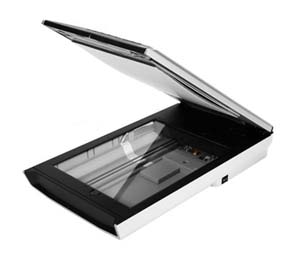
Ilustarasi salah satu bentuk atau jenis scanner
B. Dan berikut ini jenis-jenis dari scanner
Sampai saat ini scanner memiliki beberapa jenis dan berikut ini jenis dari scanner yang sering kita temukan, diantaranya seperti di bawah ini:
Flatbed scanner yaitu merupakan scanner yang memiliki bentuk seukuran dengan kertas folio, sehingga scanner ini seperti mesin fotocopy tetapi dengan ukuran yang kecil.

Flatbed scanner
PSC atau Print Scan Copy yaitu merupakan suatu perangkat yang memiliki multifungsi diantaranya dapat digunakan sebagai scanner, dapat juga digunakan sebagai printer serta bisa digunakan untuk mesin fotocopy.

PSC scanner
Handy scanner yaitu merupakan scanner yang bentuknya postcard, yang biasa kita temui pada supermarket ataupun minimarket. Sebab dapat digunakan pada mesin kasir untuk membaca harga barang-barang yang terdapat pada barcode barang tersebut.

Handy scanner
PRINTER
Printer komputer berfungsi untuk mencetak dokumen dari komputer. Perangkat keras tambahan ini telah memberikan manfaat cukup besar bagi aktivitas manusia modern. Kita tentu tahu bahwa perkembangan teknologi semakin pesat. Dan, dalam perkembangan tersebut tak lepat dari aktivitas mencetak berkas untuk keperluan tertentu, semisal dokumen kantor, sekolah dsb. Di situlah perangkat printer komputer digunakan untuk memudahkan pekerjaan manusia. Selanjutnya mari kita simak bersama-sama apa itu pengertian printer, fungsi dan jenis printer komputer:
 |
| Image source: Google Images |
Printer adalah perangkat keras komputer (hardware) yang berfungsi untuk mencetak dokumen yang ada dalam komputer. Dokumen tersebut bisa berupa teks biasa atau dengan gambar. Biasanya, printer digunakan untuk mencetak dokumen penting perusahaan, atau juga dokumen penting instansi sekolah, pemerintah dan banyak lagi. Intinya, printer komputer memiliki fungsi untuk mencetak dokumen/file dari komputer.
Fungsi Printer Komputer
Fungsi printer adalah mencetak file/dokumen dari komputer ke media kertas atau yang lainnya. Dalam printer terdapat istilah dpi yang menunjukkan resolusi sebuah perangkat printer. Satuan dpi merupakan singkat dari dot per inch. Maksudnya, dpi menunjukkan jumlah titik yang ada seluas 1 inch. Semakin besar dpi printer, maka semakin bagus kualitas cetakannya. Baca juga pengertian dan fungsi UPS.
Jenis Printer Komputer
Printer komputer dapat dibedakan menjadi beberapa jenis. Masing-masing jenis printer memiliki fungsi yang berbeda. Pengguna bisa menyesuaikannya tergatung pada kebutuhan masing-masing. Beberapa jenis printer komputer adalah sebagai berikut :
Printer Inkjet
Merupakan perangkat printer yang menggunakan tinta cair berbagai warna (full colors). Printer ini biasa digunakan untuk mencetak dokumen berupa teks serta gambar yang warnanya beragam. Contoh dari printer Inkjet adalah Canon, Epseon dll
Printer Laserjet
Merupakan printer yang mempergunakan tinta serbuk yang hanya bisa mencetak dokumen dengan satu warna. Printer ini hampir sama dengan mesin fotocopy dan pengoperasiannya pun lebih mudah dan cepat.
Printer Dotmatrik
Merupakan printer dengan tinta cetak kertas karbon. Banyak orang memanfaatkan printer ini untuk efisiensi waktu dan biaya. Biasanya, printer dotmatrik dipasang di Supermarket atau minimarket untuk mencetak struk hasil pembelian.
PPROYEKTOR
Projektor adalah perangkat yang mengintegrasikan sumber cahaya, sistem optik, elektronik dan display dengan tujuan untuk memproyeksikan gambar atau video ke dinding atau layar.
Mengapa projector ? Dibandingkan dengan media yang lain seperti Plasma atau LCD Display, projector memiliki beberapa kelebihan seperti, dapat membuat tampilan yang sangat besar, dapat di bawa dengan mudah serta fleksibilitas yang tinggi.

rental proyektor malang
FUNGSI PROJECTOR
1. Sebagai Alat Presentasi
Projector dapat membuat sebuah presentasi menjadi lebih hidup, karena dengan tampilan gambar atau tulisan itu kita dapat memberikan presentasi yang lebih dinamis dan atraktif.
2. Sebagai Pemutar Video (Home Theater)
Dengan Projector kita dapat menikmati bioskop di dalam rumah. Ini dikarenakan proses tampilan yang terjadi di bioskop bisa kita tampilkan di rumah, yaitu dengan proyeksi.
3. Sebagai Media Informasi
Karena Projector dapat menampilkan tampilan dengan layar besar, maka projector sangat efektif untuk dijadikan sebagai media informasi.
SPEAKER AKTIF
Pengertian Speaker dan Prinsip Kerjanya – Kita dapat mendengarkan musik radio, mendengarkan suara dari drama televisi ataupun suara dari lawan bicara kita di ponsel, semua ini karena adanya komponen Elektronika yang bernama Loudspeaker yang dalam bahasa Indonesia disebut dengan Pengeras Suara. Loudspeaker atau lebih sering disingkat dengan Speaker adalah Transduser yang dapat mengubah sinyal listrik menjadi Frekuensi Audio (sinyal suara) yang dapat didengar oleh telinga manusia dengan cara mengetarkan komponen membran pada Speaker tersebut sehingga terjadilah gelombang suara.
Bagaimana Suara dapat dihasilkan ?
Sebelum kita membahas lebih lanjut mengenai Loadspeaker (Pengeras Suara), sebaiknya kita mengetahui bagaimana suara dapat dihasilkan. Yang dimaksud dengan “Suara” sebenarnya adalah Frekuensi yang dapat didengar oleh Telinga Manusia yaitu Frekuensi yang berkisar di antara 20Hz – 20.000Hz. Timbulnya suara dikarenakan adanya fluktuasi tekanan udara yang disebabkan oleh gerakan atau getaran suatu obyek tertentu. Ketika Obyek tersebut bergerak atau bergetar, Obyek tersebut akan mengirimkan Energi Kinetik untuk partikel udara disekitarnya. Hal ini dapat di-anologi-kan seperti terjadinya gelombang pada air. Sedangkan yang dimaksud dengan Frekuensi adalah jumlah getaran yang terjadi dalam kurun waktu satu detik. Frekuensi dipengaruhi oleh kecepatan getaran pada obyek yang menimbulkan suara, semakin cepat getarannya makin tinggi pula frekuensinya.
Prinsip Kerja Speaker
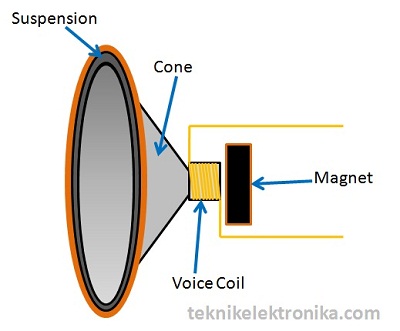
Pada gambar diatas, dapat kita lihat bahwa pada dasarnya Speaker terdiri dari beberapa komponen utama yaitu Cone, Suspension, Magnet Permanen, Voice Coil dan juga Kerangka Speaker.
Dalam rangka menterjemahkan sinyal listrik menjadi suara yang dapat didengar, Speaker memiliki komponen Elektromagnetik yang terdiri dari Kumparan yang disebut dengan Voice Coil untuk membangkitkan medan magnet dan berinteraksi dengan Magnet Permanen sehingga menggerakan Cone Speaker maju dan mundur. Voice Coil adalah bagian yang bergerak sedangkan Magnet Permanen adalah bagian Speaker yang tetap pada posisinya. Sinyal listrik yang melewati Voice Coil akan menyebabkan arah medan magnet berubah secara cepat sehingga terjadi gerakan “tarik” dan “tolak” dengan Magnet Permanen. Dengan demikian, terjadilah getaran yang maju dan mundur pada Cone Speaker.
Cone adalah komponen utama Speaker yang bergerak. Pada prinsipnya, semakin besarnya Cone semakin besar pula permukaan yang dapat menggerakan udara sehingga suara yang dihasilkan Speaker juga akan semakin besar.
Suspension yang terdapat dalam Speaker berfungsi untuk menarik Cone ke posisi semulanya setelah bergerak maju dan mundur. Suspension juga berfungsi sebagai pemegang Cone dan Voice Coil. Kekakuan (rigidity), komposisi dan desain Suspension sangat mempengaruhi kualitas suara Speaker itu sendiri.
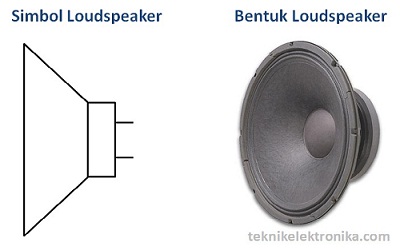
Simbol dan Bentuk Speaker
Berikut ini adalah Simbol dan bentuk Loudspeaker (Speaker) :

Jenis-jenis Speaker
Berdasarkan Frekuensi yang dihasilkan, Speaker dapat dibagi menjadi :
- Speaker Tweeter, yaitu speaker yang menghasilkan Frekuensi Tinggi (sekitar 2kHz – 20kHz)
- Speaker Mid-range, yaitu speaker yang menghasilkan Frekuensi Menengah (sekitar 300Hz – 5kHz)
- Speaker Woofer, yaitu speaker yang menghasilkan Frekuensi Rendah (sekitar 40Hz – 1kHz)
- Speaker Sub-woofer, yaitu speaker yang menghasilkan Frekuensi sangat rendah yaitu sekitar 20Hz – 200Hz.
- Speaker Full Range, yaitu speaker yang dapat menghasilkan Frekuensi Rendah hingga Frekuensi Tinggi.
Berdasarkan Fungsi dan bentuknya, Speaker juga dapat dibedakan menjadi :
- Speaker Corong
- Speaker Hi-fi
- Speaker Handphone
- Headphone
- Earphone
- Speaker Televisi
- Speaker Sound System (Home Theater)
- Speaker Laptop
Pengertian Speaker Aktif dan Speaker Pasif
Speaker yang digunakan untuk Sound System Entertainment pada umumnya dapat dibedakan menjadi 2 kategori, yaitu Speaker Pasif dan Speaker Aktif. Berikut ini adalah penjelasan singkat mengenai kedua jenis Speaker ini.
- Speaker Pasif (Passive Speaker)
Speaker Pasif adalah Speaker yang tidak memiliki Amplifier (penguat suara) di dalamnya. Jadi Speaker Pasif memerlukan Amplifier tambahan untuk dapat menggerakannya. Level sinyal harus dikuatkan terlebih dahulu agar dapat menggerakan Speaker Pasif. Sebagian besar Speaker yang kita temui adalah Speaker Pasif.
- Speaker Aktif (Active Speaker)
Speaker Aktif adalah Speaker yang memiliki Amplifier (penguat suara) di dalamnya. Speaker Aktif memerlukan kabel listrik tambahan untuk menghidupkan Amplifier yang terdapat didalamnya.
WEB CAM

sumber : logitech.com
shaleholic.com – Webcam merupakan gabungan dari kata web dan camera. Webcam sendiri sebutan bagi kamera real-time (bermakna keadaan pada saat ini juga) yang gambarnya bisa diakses atau dilihat melalui internet , program instant messaging seperti Yahoo Messenger , AOL Instant Messenger (AIM), Windows Live Messenger , dan Skype, dan lainnya. Istilah “webcam” sendiri mengarah pada jenis kamera yang digunakan untuk kebutuhan layanan berbasis web. Webcam sendiri biasanya digunakan untuk keperluan konferensi jarak jauh atau juga sebagai kamera pemantau.
WebCam adalah sebuah periferal berupa kamera sebagai pengambil citra/gambar dan mikropon ( optional ) sebagai pengambil suara/audio yang dikendalikan oleh sebuah komputer atau oleh jaringan komputer. Gambar yang diambil oleh WebCam ditampilkan ke layar monitor, karena dikendalikan oleh komputer maka ada interface atau port yang digunakan untuk menghubungkan WebCam dengan komputer atau jaringan. Ada beberapa orang mengartikan WebCam sebagai Web pages + Camera, karena dengan menggunakan WebCam untuk mengambil gambar video secara aktual bisa langsung di upload bila komputer yang mengendalikan terkoneksi internet.
Jenis Webcam
- Serial and Parallel port WebCam
WebCam jenis ini sudah terlalu tua dan jarang ditemukan lagi, karena sudah tidak ada yang memproduksi. Selain itu, kamera jenis ini menghasilkan kualitas gambar yang rendah dan frame rate yang rendah pula.
WebCam jenis ini merupakan solusi bagi pengguna baru dan amatir. Mendukung fasilitas PnP ( Plug and Play ) dan dapat dihubungkan ke port USB tanpa harus mematikan komputer, tetapi syaratnya sistem operasi komputer harus mendukung fasilitas USB port.
- Firewire and Card Based WebCam
Firewire adalah salah satu teknologi video capture device yang diperlukan bagi kamera yang mendukungnya. Pada umumnya WebCam yang membutuhkan video capture device harganya mahal, akan tetapi dapat menghasilkan frame rate tinggi, yaitu 24 sampai 30 frame per second ( fps ).
- Network and Wireless Camera
Network Camera adalah perangkat kamera yang tidak memerlukan sama sekali fasilitas komputer, karena dapat langsung terhubung ke jaringan melalui modem. Transfer gambar dan suara langsung menuju jaringan LAN atau line telepon via modem.
Software Webcam Gratis
Webcam memang kini menjadi salah satu layanan yang lumayan digandrungi para netter, apalagi chat yang ada webcamnya atau yang biasa dikenal
free web cam viewing. Namun tak semua orang menyukai chatting dengan webcam otomatis karena itu software Webcam merupakan salah satu dari banyak program yang seharusnya anda install, apalagi jika anda menggunakan laptop, tentunya sesekali anda akan menggunakan webcam untuk memotret dan juga untuk merekam video. Terlebih lagi jika anda ingin membuat security dirumah atau ditempat kerja anda tentunya ingin mendapatkan hasil dan layanan yang bagus. Untuk kali ini kita akan membahas beberapa software webcam yang sifatnya freeware namun menyediakan fitur yang menarik.
Berikut ini 5 Software Webcam Gratis yang bisa anda gunakan untuk mempercantik hasil rekaman web camera anda dan juga bisa digunakan untuk streaming dan security melalui komputer anda.
ManyCam
ManyCam adalah salah satu software webcam yang bisa anda gunakan, dengan tampilan yang menarik aplikasi ini memungkinkan anda untuk chating dengan menggunakan Skype, MSN, dan Youtube. Anda juga bisa menambahkan ribuan efek yang keren untuk menghiasi webcam anda seperti mengubah wajah anda, mata, rambut dan juga bisa menambahkan accesoris menarik lainnya. Selain itu juga bisa mengatur audio dengan menambahkan efek audio serta bisa juga untuk mengatur tinggi rendahnya suara anda.
Vitamin D
Nah yang satu ini juga tidak kalah dengan yang pertama tadi, bahkan aplikasi ini juga disebut-sebut sebagai salah satu software webcam populer. Bagi anda yang ingin membuat security/keamanan dirumah anda menggunakan camera, Vitamin D bisa menjadi salah satu software yang anda gunakan, karena keunggulan utama dari software ini adalah dapat mendeteksi benda yang bergerak atau orang dalam video stream nah yang lebih hebatnya lagi dia juga mengirimkan email ketika ada benda bergerak yang melewati batas yang sudah ditentukan, misalnya ada orang yang melewati jendela yang sebelumnya sudah diatur kalau ada yang melewati jendela maka software ini akan mengirimkan pesan kepada anda. Selain tersedia untuk versi gratis, software ini juga tersedia untuk versi berbayar yang tentunya dengan penambahan fitur.
Play Camera
Play Kamera juga bisa menjadi salah satu alternatif buat anda yang menggunakan sistem operasi Windows. Program ini memungkinkan Anda untuk mengambil gambar dan juga merekam video menggunakan kamera sebagai sumbernya. Dengan ditambahkannya pengaturan “Kamera Properties” anda dapat menyesuaikan beberapa parameter seperti kecerahan, kontras, warna, saturasi, ketajaman, gamma dan white balance. Selain itu, anda juga dapat mengatur resolusi, video dan pengaturan perangkat audio yang tentunya ini akan sangat berguna ketika anda melakukan video streaming.
Home Camera
Hampir mirip dengan Vitamin D keunggulan utamanya dapat digunakan untuk memantau benda bergerak yang ditangkap oleh kamera. Dengan software ini anda dapat menghubungkan 4 kamera sekaligus ke komputer dan secara bersamaan anda dapat memantau keempat kamera tersebut. Selain itu anda juga dapat memberikan akses internet kepada software ini sehingga anda dapat memantau tangkapan kamera anda darimana saja. Sama dengan Vitamin D juga dia juga dapat mengirimkan pesan kepada anda untuk ketika ada pergerakan yang mencurigakan yang ditangkap oleh kamera anda.
Yawcam
Nah untuk yang ini juga salah satu perangkat lunak gratis yang bisa anda coba. Seperti hal software yang lain Yawcam juga dilengkapi dengan Motion Detection, dan Video Streaming melalui internet. Selain itu, Yawcam juga mendukung modus Stealth. Dalam mode ini, Yawcam akan mulai setiap kali PC Anda mulai, dan segera akan mulai merekam tanpa orang lain tahu.
MODEM
Pengertian dan Fungsi Modem - Modem merupakan perangkat keras yang berfungsi untuk menyambungkan kita pada internet. Pada kesempatan ini, mari kita bahas bersama-sama apa yang di maksud dengan modem? dan apakah fungsi utama dari modem? dan jenis-jenis modem.
Sebelum kita bahas mengenai Pengertian dan Fungsi Modem, Anda bisa membaca artikel sebelumnya yaitu Definisi Perangkat Keras Komputer yang bertujuan untuk memahami lebih jauh atau mengenal lebih luas mengenai Perangkat Keras Komputer.
 |
| Modem DSL |
PENGERTIAN MODEM
Modem yaitu singkatan dari modulator dan demodulator. Modulator berfungsi untuk melakukan proses menumpangkan data pada sinyal informasi ke sinyal pembawa agar dapat dikirim ke pengguna melalui media tertentu, proses ini biasa disebut dengan proses modulasi. pada proses ini data dari komputer yang berbentuk sinyal digital akan diubah menjadi sinyal analog. Sedangkan Demodulator berfungsi sebagai proses mendapatkan kembali data yang dikirim oleh pengirim. Pada proses ini data akan dipisahkan dari frekuensi tinggi dan data yang berupa sinyal analog akan diubah kembali menjadi sinyal digital agar bisa dibaca oleh komputer.
FUNGSI MODEM
Fungsi modem adalah sebuah perangkat keras yang berfungsi untuk komunikasi dua arah yang merubah sinyal digital menjadi sinyal analog atau sebaliknya untuk mengirimkan pesan/data ke alamat yang dituju. Bisa juga diartikan sebagai perantara untuk menghubungkan komputer kita ke jaringan internet.
JENIS-JENIS MODEM
Banyak jenis-jenis modem yang ada pada saat ini, jenis modem dapat dibedakan berdasarkan pemasangannya dan jaringannya. jika berdasarkan pemasangannya modem bisa dibedakan menjadi modem internal dan modem eksternal sedangkan berdasarkan jaringannya modem bisa dibedakan menjadi modem dengan media kabel dan meodem dengan media tanpa kabel.
- Modem Internal merupakan sebuah kartu yang dipasangkan pada slot motherboard. keuntungan modem ini adalah cara pemasangannya mudah dan harganya relatif lebih murah.
- Modem Eksternal adalah modem yang dipasang diluar komputer, biasanya ditancapkan pada slot USB.
- Modem yang menggunakan media kabel yaitu sebuah modem yang menggunakan kabel sebagai media perantaranya (contoh: TV kabel dan jaringan telepon)
- Modem tanpa kabel, modem ini menggunakan media tanpa kabel untuk perantaranya (contoh: modem GSM, Modem CDMA dan lain-lain)